
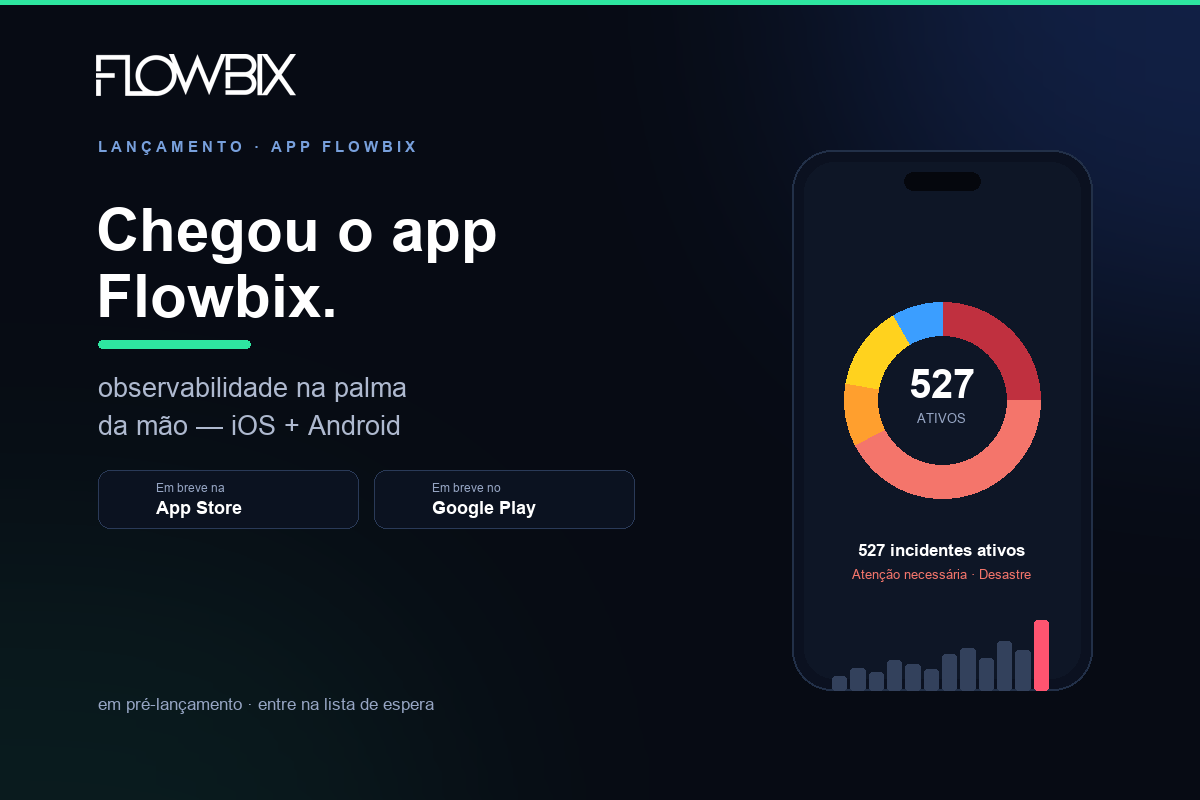
Lançamento · App Flowbix · Em breve na App Store e Google Play
A observabilidade que cabe no bolso do plantão
Chega o app nativo da Flowbix para iOS e Android. Incidentes do seu monitoramento multi-servidor e alertas de qualquer sistema via webhooks, numa só tela. Fizemos um tour por dentro — Resumo, Incidentes, Ouvinte, Ajustes e Perfil — para mostrar a decisão de produto por trás de cada aba.
⚡ Versão de 30 segundos
- O app Flowbix é nativo (iOS + Android) e está em pré-lançamento: em breve na App Store e Google Play.
- Ele centraliza incidentes do seu monitoramento (multi-servidor) e alertas de qualquer sistema via webhooks e Fontes de Dados, numa única tela.
- Cinco abas contam a história: Incidentes, Ouvinte, Resumo, Ajustes e Perfil — cada uma resolve um momento real do plantão on-call.
- Traz dashboard executivo de severidade (donut de 527 ativos + atividade das últimas 24h), colaboração de equipe com permissões e aprovação de acesso, e white-label (logo, tema e cor da empresa).
- Plano Free no lançamento. Como ainda é pré-lançamento, o convite é entrar na lista de espera e falar com a gente no WhatsApp.
Antes do tour: por que um app nativo para quem está de plantão
Observabilidade sempre foi coisa de tela grande. Painéis densos, várias abas de navegador, o NOC inteiro condensado num monitor de parede. O problema é que o incidente não espera você chegar à mesa. Ele chega às 3 da manhã, no meio do deslocamento, no domingo de folga — e é aí que o plantão on-call precisa decidir, em segundos, se aquilo é ruído ou desastre.
O app Flowbix nasceu dessa lacuna. Ele é nativo para iOS e Android — não um site espremido num WebView — porque o celular do plantão precisa de push ao vivo, de resposta imediata ao toque e de uma leitura confortável na tela pequena. A proposta é direta: colocar a observabilidade na palma da mão, centralizando os incidentes do seu monitoramento em múltiplos servidores e os alertas de qualquer outro sistema, tudo no mesmo lugar.
Antes de detalhar cada tela, vale entender o mapa. A navegação vive em abas inferiores — o polegar alcança tudo sem acrobacia — e são cinco: Incidentes, Ouvinte, Resumo, Ajustes e Perfil. Cada uma foi desenhada para um momento específico do dia de quem opera infraestrutura. É por elas que passeamos agora.
Tela Resumo: o dashboard executivo que responde “como estamos agora?”
A tela Resumo é a visão geral — o primeiro respiro do plantão ao abrir o app. Começa com uma saudação pessoal, “Olá, [nome]”, e vai direto ao ponto com um banner de estado: “527 incidentes ativos · Atenção necessária · Desastre”, acompanhado de uma barra de severidade. Em uma linha, você já sabe o volume, o tom e o pior nível ativo naquele instante.
A decisão de produto aqui foi transformar número bruto em leitura executiva. Por isso o Resumo traz a composição dos 527 ativos num donut de severidade: Desastre 114, Alta 195, Média 47, Atenção 64 e Informação 38. Não é enfeite — é a diferença entre “temos muitos alertas” e “temos 114 desastres exigindo ação agora”. A proporção conta a história que a soma esconde.
Logo abaixo vem a atividade das últimas 24 horas, com “266 iniciados” e um pico marcado em “PICO 61”, desenhados num gráfico de barras por hora. Esse bloco existe para dar contexto temporal: um pico concentrado numa faixa horária aponta para um evento; um fluxo espalhado sugere ruído crônico. O Resumo, no fim, é o painel que você mostraria para a liderança sem precisar traduzir nada.
Tela Incidentes: onde o trabalho de verdade acontece
Se o Resumo responde “como estamos”, a tela Incidentes responde “o que eu faço agora”. É a lista operacional, e a primeira decisão de produto está no topo: um alternador entre duas origens, Servidores e Webhooks. Você trabalha o seu monitoramento nativo ou os alertas que chegam de qualquer outro sistema sem trocar de app — a mesma superfície, duas fontes.
A tela foi construída para escalar. Tem busca por host para achar a máquina certa em meio ao volume; filtro por servidor, que reconhece o cenário multi-servidor real (de “Todos” a “Servidor Flowbix 2” com seus 527 incidentes, passando por “Servidor Flowbix”); ordenação, como “Ativação (mais recente)”; e um filtro por severidade para separar o urgente do informativo. Você ainda alterna entre visualização em grade ou lista e, quando o volume aperta, usa “Selecionar” para agir em lote.
Cada item da lista carrega exatamente o que o plantão precisa para triar: o host, a descrição do problema, a idade do incidente e a severidade. A idade importa tanto quanto a gravidade — um “1d 9h” pede atenção diferente de um “36d 3h” que virou paisagem. Os exemplos vindos direto do produto ilustram isso: “Flowbix — Link Down – Operadora 01” em Alta, “Linux: FS [/]: Space is low (used > 8…)”, ou o “Servidor central — teste trigger – app”. E porque dado velho no plantão é dado perigoso, um puxão para atualizar (pull-to-refresh) devolve o “Atualizado agora” na hora.
Aba Ouvinte: o plantão em tempo real, do seu jeito
A aba Ouvinte é o coração ao vivo do app — e o que mais define o Flowbix como ferramenta de plantão. Ela abre no Modo Ouvinte, com uma regra clara no topo: prioridade máxima, ignora filtros. Enquanto o resto do app organiza e prioriza, o Ouvinte existe para uma coisa só: garantir que o alerta que não pode passar nunca passe.
Em vez de um interruptor genérico, você configura ouvintes específicos — por trigger do seu monitoramento ou por webhook. No exemplo, um ouvinte “Equipamento Indisponível Por 1 Minuto” na Filial Pilar do Sul. Para cada um, você define o som e a urgência: Sirene, Crítico, Padrão ou Silencioso — porque nem todo alerta merece acordar alguém às 3 da manhã, mas alguns merecem uma sirene. E ainda escolhe se quer ser avisado nas recorrências e quando o incidente for resolvido.
É granular de propósito: o plantão define exatamente o que fura o silêncio. Tem até um atalho — no detalhe de um incidente, dá para ativar o Ouvinte com um toque. Junte isso à ingestão de webhooks de qualquer sistema (CloudWatch, scripts, outros) e você tem uma central de plantão on-call de verdade: a pessoa certa, avisada do jeito certo, na hora certa.
Tela Ajustes: as conexões e a equipe que sustentam tudo
A tela Ajustes é onde o app deixa de ser “meu” e vira “da operação”. Ela se organiza em dois blocos, e o primeiro são as Conexões de Monitoramento. Em “Servidores de monitoramento” você tem o monitoramento nativo, com os incidentes lidos direto da API do seu monitoramento — o ambiente de exemplo mostra 2 servidores, 2 conectados. Em “Fontes de Dados” entram os alertas de qualquer sistema, de CloudWatch a scripts e outros, aqui com 2 fontes ativas. É o mesmo par Servidores + Webhooks, agora do ponto de vista de configuração.
O segundo bloco é Equipe, e foi pensado para o mundo real de quem opera para vários clientes ou times. Em “Equipe” você gerencia funcionários e define o que cada um pode ver — permissões de verdade, não apenas login compartilhado. Em “Acesso por credenciais” o controle vai além: login por credenciais e aprovação de funcionários, para que entrar no ambiente de monitoramento seja um ato deliberado e auditável.
A decisão de produto por trás de Ajustes é reconhecer que observabilidade madura é colaborativa. Um MSP não pode dar visão total a todo estagiário; um NOC precisa saber quem aprovou o acesso de quem. Colocar conexões e governança de equipe na mesma tela é dizer que configurar o Flowbix é, ao mesmo tempo, definir quem vê o quê.
E nada disso é abstrato. Em Fontes de Dados, cada webhook vem com uma URL própria (app.flowbix.com/api/v1/alerts), um token de autenticação e um contrato JSON claro do que enviar — plugar um sistema novo é copiar, colar e disparar um POST. Já o Acesso por credenciais gera um código da empresa (no formato FLWBX-•••••) que você repassa ao time: a pessoa entra com esse código usando as credenciais do seu monitoramento, e você aprova a solicitação. Governança de verdade, sem burocracia.
https://app.flowbix.com/api/v1/alerts⧉ Copiarwhk_••••••••••••••••⧉ Copiar{
"source": "Script-Netflow",
"host": "core-sp-01",
"severity": "high",
"message": "NetFlow drop acima do limite"
}Repasse ao time. Cada pessoa usa o código para entrar pelo app — e você aprova.
FLWBX-•••••⧉ CopiarFuncionários criam a própria conta com as credenciais do seu monitoramento, com a sua aprovação. Você liga os servidores que servem de base.
Tela Perfil: sua conta e o white-label da empresa
A tela Perfil parece a mais simples do tour, mas guarda um dos diferenciais mais fortes do lançamento. No topo ficam os dados básicos — nome, empresa, e-mail e o “Plano: Free” — além das ações de conta: editar nome, trocar senha e, o detalhe que muda o jogo, trocar o logo da empresa. Esse é o white-label: o Flowbix pode vestir a marca de quem o usa.
Para um MSP, isso não é vaidade — é posicionamento. Entregar ao cliente final um app de observabilidade com o logo da sua operação, e não com a marca de um fornecedor genérico, transforma o Flowbix em extensão do seu serviço. A personalização segue no bloco de Preferências, com escolha de idioma (Português), tema (Claro ou Escuro) e cor principal personalizável (por exemplo, Azul).
Fecha-se aqui o tour com uma coerência que atravessa as cinco telas: o Resumo entrega a leitura executiva, os Incidentes o trabalho de triagem, o Ouvinte o plantão ao vivo, os Ajustes as conexões e a governança, e o Perfil a identidade. Juntas, elas colocam o NOC inteiro — dados, alertas, equipe e marca — na palma da mão.
MARCA
Sugestões: um canal direto para bugs e ideias
Produto bom se constrói ouvindo quem usa — e o Flowbix embute isso dentro do app. A tela de Sugestões deixa qualquer pessoa da operação relatar um bug ou mandar uma ideia sem sair do aplicativo: basta escolher entre “Relatar bug” e “Relatar sugestão” e descrever o que aconteceu, em que tela e o que esperava.
E não é uma caixa preta. Cada envio aparece na lista de Enviados com a etiqueta (Bug ou Sugestão) e um status — começando em “Novo”. Quem reportou acompanha o andamento, e a Flowbix recebe feedback estruturado direto da linha de frente. É o ciclo de melhoria contínua morando dentro do próprio produto — e um recado de lançamento: este app cresce junto com quem usa.
A taxonomia de severidade: as cinco cores que guiam a decisão
Nenhuma dessas telas funciona sem uma linguagem visual comum, e no Flowbix ela é a severidade. São cinco níveis, seguindo o padrão de cores consagrado do monitoramento, e eles aparecem consistentes do banner do Resumo às fatias do donut e às etiquetas de cada incidente na lista. Aprender essas cores uma vez é aprender a ler o app inteiro.
Do mais grave ao mais leve: Desastre, em vermelho escuro, é o nível que exige ação imediata — os 114 do exemplo são o que puxa o banner de “Atenção necessária”. Alta, em coral/vermelho, é o volume que mais dói no dia a dia (195 no cenário mostrado), do tipo “Link Down – Operadora 01”. Média, em laranja, sinaliza problemas que pedem acompanhamento sem parar tudo. Atenção, em amarelo, é o aviso antecipado, o “space is low” antes de virar incêndio. E Informação, em azul, é o registro de contexto, útil para investigação e ruído a filtrar quando o plantão aperta.
A decisão de produto foi não reinventar essa escala. Times de infra já vivem no vocabulário do monitoramento, e forçar uma taxonomia nova seria atrito puro. Ao adotar as mesmas cinco cores, o Flowbix garante que o filtro por severidade da tela de Incidentes, a composição do Resumo e o push do Ouvinte falem todos o mesmo idioma — o que a pessoa de plantão já domina.
Crítico. Ação imediata — puxa o “Atenção necessária”.
O que mais dói no dia a dia. Ex.: Link Down.
Pede acompanhamento sem parar tudo.
Aviso antecipado — o “space is low”.
Contexto e registro, sem urgência.
Próximos releases: de app a HUB integrador
O app é só o ponto de partida. A visão da Flowbix é clara: virar o HUB que integra o seu stack inteiro de monitoramento e observabilidade — para que todo alerta, de qualquer ferramenta, chegue num só lugar. Hoje isso já acontece via webhooks e Fontes de Dados; a partir de agora, ganha conectores nativos, um atrás do outro.
A cadência é simples: um novo conector por mês. Cada release pluga mais uma peça do seu ambiente no mesmo painel de incidentes, na mesma central de plantão e na mesma taxonomia de severidade — sem você trocar de tela.
💭 E você, o que acha?
Qual ferramenta o Flowbix deveria integrar primeiro? PRTG, Datadog, Grafana… ou uma que nem está na lista? Sua resposta ajuda a definir a ordem dos próximos releases.
Votar no próximo conectorEm breve na App Store e Google Play — entre na lista de espera
O app Flowbix está em pré-lançamento. Se o seu time de infra, NOC ou MSP vive de plantão e quer a observabilidade do seu monitoramento e dos seus webhooks na palma da mão, entre na lista de espera para ser avisado no lançamento. Quer conversar antes, ver de perto ou tirar dúvidas sobre o white-label e o plano Free? Fale com a gente no WhatsApp — a gente responde.